デジタル一眼レフで撮った写真をまず整頓する
撮った写真はカメラ本体のSDカードに保存されているので、それを取り出てパソコンで読み込ませます。
写真を見る前に保存と後の確認がしやすいようにフォルダ分けを先にしておきましょう。

撮った写真はカメラ本体のSDカードに保存されているので、

それを取り出しパソコンに読み込ませます。

写真を見る前に保存と後の確認がしやすいように

フォルダ分けを先にしておきましょう。
SDカードは値段的にもこのくらいの容量が良いと思います。
一眼レフでも綺麗な動画が撮れますので、動画を撮りたい方は大きめの容量、予備もあった方が良いでしょう。
これからどんどん撮りだめていくと自分の子供が卒団後、更に上のカテゴリー(中学軟式・硬式・高校)も写真を撮っていくとなると膨大な数になります。
外付けHDDも以前と比べるとだいぶ安くなっています。管理する際にもファイルがどこに行ったかわからなくなりがちなので、できれば写真を保存する専用の外付けHDDを用意しておいたほうが良いでしょう。

SDカードを開くとフォルダがありますので、まずは、おおまかに一日分ごと新規ファイルを作り後で並べやすいようになまえをつけます。たとえば、、、
20/1/5のように年月日を頭に持ってきておくと後で年代順に並ぶので楽です 。その後ろに、対戦相手かグランドの場所 例えば、、、VsOOO少年野球団とか@神宮球場とか@ホームグラウンドという感じです。
※ @はアット(〜にて、、)という意味
一日で対戦相手が複数いる場合は 20/3/2@OOO球場 日付と場所でフォルダを作り、その中に更に対戦相手別にフォルダを作って整理しておいた方がいいですね。
SDカード内でフォルダ分けをしてしまいその後に外付けHDDにコピーしていきます。
おしゃれで小型の外付けHDD持ち運びも楽なので、外での作業や大量のデータの受け渡しにも、、、
大容量の外付けHDD、一生分撮り溜めできそうですね。容量に対してのコスパは半端ないです。
TVにつないで録画にも使えます。
バックアップも忘れずに
パソコンの容量に余裕があり、作業する場合はデスクトップにコピー、作業が終わったら外付けHDDへ移動でも良いです。
必ず後で見返したくなる大切な思い出になる写真ですので万全を期すためには、元のデータ保存しておく以外に、
もう一箇所バックアップが欲しいところです。候補としては、
- もう一つHDDを用意する(同じ作業を繰り返す)
- データとしてDVDなどに焼く(これは写真の量か期間で、、、)
- クラウド系 Google Photosなど(アプリのインストールと設定が終われば自動的にできるのでおすすめ)
確認と編集をする
”プレビュー”で普段は確認して、簡単な編集もできるので便利!
写真を撮った後、パソコン上で画像を確認したりするためのソフトを画像ビューアと言います。私はMacの”プレビュー”で普段は撮った写真を確認しています。
高度な編集はできませんが、使いやすいので、初心者には十分だと思います。
まずサムネイルの状態であまりにもピンぼけだとか、いらない写真は削除しておきます。(この地道な作業を怠ると容量を圧迫されます)
このあとは、気に入った写真や誰かに見せたい写真をえらんで編集していきます。
簡単なプレビューの使い方
プレビューでやることはサイズの調整とカラーの調整です。
RAW現像やPhoto shopのような画像編集ソフトのように高度な機能は使えませんが、写真をいじるとどうなるか?機能が少ない分、絞って覚えられます。
写真を撮る時にもこのようなことが頭に入っているとより目的や設定がハッキリするので、覚えていきましょう。
- 自動
- 露出
- コントラスト
- ハイライト
- シャドー
- 彩度
- 色温度
- 色合い
- セピア
- シャープネス
写真の仕上がりというのは、あくまで自分のイメージなので、これが正解というのはありません。
自分の記憶の中で、見たままを自然を再現することで、写真を自分のイメージに近づけて見ましょう
サイズの調整
一眼レフで撮った写真はデータの容量を大きめ(高画質)にしている方が多いと思います。高画質といってもポスターとかに印刷しない限りはそんな大きさは必要ありません。
表示させるモニターや画面の解像度や幅を超えていても意味がないので、スマホに送ったりする場合、小さくリサイズしておく方がアップロードの時間も短縮されます。
ツールからサイズを調整を選び、タテヨコ比を固定しておき、横幅を1080以下にすればOKです。
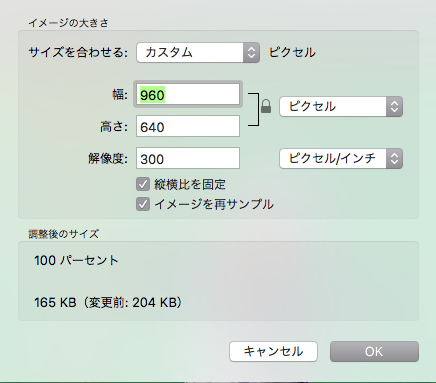
リサイズは選んだ画像を複数枚まとめて行うこともできます。
カラーの調整
ツールからカラーの調整を選ぶと、これらの項目があります。
- 露出・・・明るさ
- コントラスト・・・陰影
- ハイライト・・・明るい部分を強調
- シャドウ・・・暗い部分を強調
- 彩度・・・色の濃さ
- 色温度・・・ホワイトバランス
- 色合い
- セピア・・・セピア調にする
- シャープネス・・・クッキリさせる(ただしノイズが増える)
自分で色々いじっても、すべてをリセットか一旦保存してしまっても、”ファイル>バージョンを戻す”で元に戻せるので好きに試してください。
バランスを少し変えてみると、、、

上の写真からコントラストを上げていくとハッキリとして、迫力が増します。
同時に彩度を上げていくことで、色を鮮やかにすることができます。

ただし、野球はヘルメットか帽子をかぶっているので、影で顔が見えにくくなることが多いです。露出を上げることで全体の明るさをあかるくすることができます。

今度はハイライトとシャドウを上げた後、彩度を下げきってモノクロにします。
版画みたいな感じですね。年賀状やお子さんの夏休みの宿題で版画をするときの下絵にできますね・・???(いまどき版画ってやるのかな?)
モノクロのやり方は彩度を下げ切ると色がなくなり、白黒写真になります。

セピアは上げていくと古びた感じのセピア写真になっていきます。
露出・彩度・色温度(ホワイトバランス)だけでも充分
普通は、暗めに撮れてしまった写真の露出を少し上げ、

彩度を少し上げることで明るくキレイにして、

あとは色温度(ホワイトバランス)を調節することで、

ユニフォームの白が自然に見えるようにすれば、スマホなどで見る分には充分だと思います。
パソコンから自分のスマホなどに気に入った写真を保存しておけば、スマホの方が
写真加工のアプリが充実していますので、色々とやってみるとそれも面白いと思います。
プロカメラマンのように撮影現場にパソコンを持ち込み、撮影しながら確認をすることは難しいので、どうしても撮ったタイミングと編集するタイミングが違ってきてしまいます。
その日、その時の見た目と同じにすることは出来ないのですが、ある程度記憶を頼りに自分なりに自然な仕上がりを目指します。
せっかくの晴れの日に撮った(基本的に野球は晴れの日にしかしないですよね、、、)写真がイマイチどんよりしているときは、、、
- 顔が見えるようシャドーをあげて見ます
- 露出をあげると日差しが強くなります
- 彩度を少し上げて見て、鮮やかさを足して見ます
- 色温度を自分のイメージで調節
1.野球の試合や練習の場合、帽子やヘルメットで影ができてしまうので、顔や表情を見せたい場合はシャドーをあげます。
2.露出を上げることで、全体が明るくなり、日差しが強くなります。
3.彩度を上げると全体の色が鮮やかになります。ユニフォームのアクセントカラーや道具を基準に決めて下さい。(色がうるさく感じる場合は下げるのもあり)
4.色温度を調節して、自分のイメージに近づけます。青っぽくすると早朝の空気が澄んだ感じに、逆にすると、夕方の太陽の光のような感じなります。
この4つをいじるだけでもどんよりした写真が、鮮やかに綺麗になると思います。
これらの項目を調節する際は、選手の肌が綺麗になるようにするのが、一般的です。
肌の色の調節は部分や人によって違い、難しいのでユニフォームの白い部分を基準に綺麗になっていれば、充分です。
ユニフォームの白い部分は、、、
色温度を下げる(青くする)ことで、洗いたての真っ白さ(爽やかな感じ)

色温度を上げることで黄ばんで土っぽい感じ(頑張ったなって感じ)

迫力を出し格好良く見せるにはコントラスト
撮った写真に迫力が足りない場合(アングルなどは別として)とりあえずコントラストを上げます。服のシワや筋肉の動きがくっきりして、これで大体の写真は迫力が増します。
顔は影で見えなくなる事が多いのですが、それでよしとするか?顔(表情)が見える限界を取るか?はシーンによって決めて下さい。
表情を見せたい場合は明るさを優先的に決めてバランスを見ますが、動きを見せたい写真は、顔よりも全体のバランスで決めてしまっても、背番号などで選手が判別できるので、問題ありません。
また、スライディングで上がった土煙、クロスプレーで上がる白煙がよく見えるように調節していくと、迫力が増します。


コメント